

Cómo analizar y limpiar tu OneDrive con Air Cloud Analyzer
¿Te estás quedando sin espacio en OneDrive y no sabes qué lo está ocupando? No eres la única persona. OneDrive muestra una barra de almacenamiento total, pero no indica qué archivos o carpetas están consumiendo tus gigabytes. Ese es precisamente el problema que resuelve Air Cloud Analyzer.
En esta guía aprenderás a conectar OneDrive a Air Cloud Analyzer, ejecutar un análisis completo del almacenamiento y usar los resultados para encontrar archivos grandes, duplicados y datos antiguos que ya no necesitas, todo ello sin descargar un solo archivo.
¿Qué es Air Cloud Analyzer?
Air Cloud Analyzer es una aplicación de escritorio nativa para Windows y Mac que analiza tu almacenamiento en la nube y tus unidades locales para ofrecerte una imagen visual completa de cómo se utiliza el espacio. Funciona con más de 30 servicios en la nube, entre ellos OneDrive, OneDrive for Business, Mega, Dropbox y SharePoint, y analiza el disco duro con el mismo nivel de detalle.
La diferencia clave con otras herramientas es que Air Cloud Analyzer solo lee los metadatos de los archivos (nombre, tamaño y fecha), nunca su contenido. Esto permite análisis rápidos y seguros, sin descargas ni esperas.
Paso 1: descarga e instala Air Cloud Analyzer
Visita el sitio web oficial y descarga el instalador para Windows o Mac. Ejecuta el instalador, sigue los pasos que aparecen en pantalla y la aplicación estará lista en unos segundos. No se necesita una configuración complicada.
Paso 2: conecta tu cuenta de OneDrive
Abre Air Cloud Analyzer y añade una cuenta nueva. Selecciona OneDrive en la lista de servicios compatibles e inicia sesión mediante la página oficial de Microsoft.
La seguridad es importante: Air Cloud Analyzer utiliza los protocolos oficiales de autenticación de cada proveedor. Tus credenciales nunca se almacenan en servidores externos y el contenido de tus archivos nunca se sube a ningún sitio.
Paso 3: ejecuta el análisis
Cuando OneDrive esté conectado, haz clic en el botón Analizar. Se abrirá una ventana en la que podrás elegir qué analizar:
- Todo tu OneDrive, para obtener una visión completa del almacenamiento.
- Una carpeta concreta, si solo quieres auditar un proyecto o directorio.
Elige una opción y el análisis comenzará. Como la aplicación solo lee metadatos, el análisis es rápido incluso en cuentas con miles de archivos.
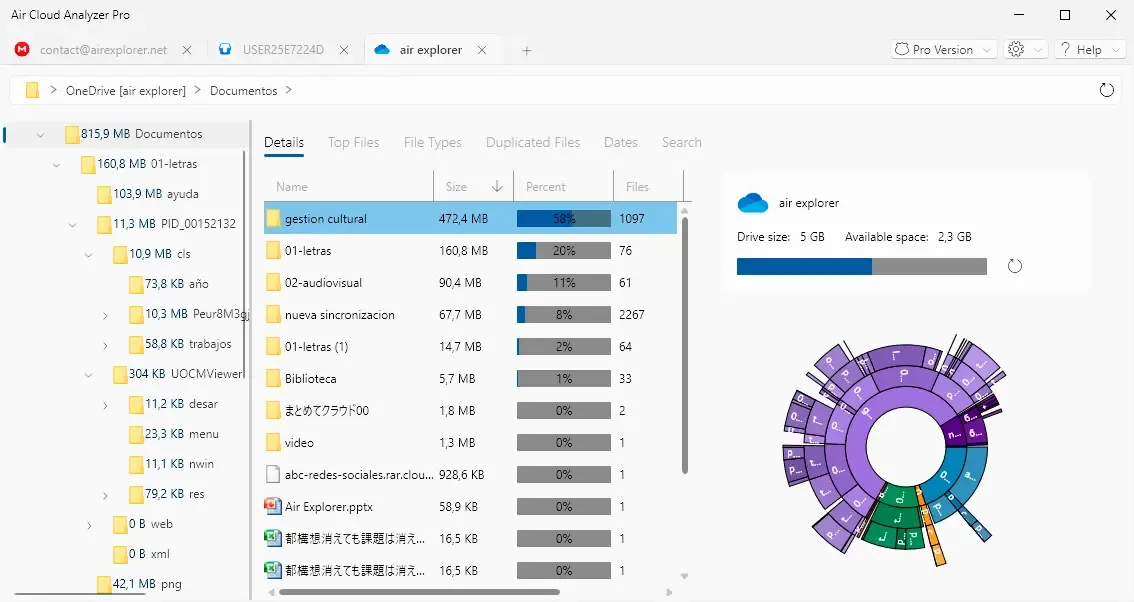
Paso 4: explora los resultados
Al finalizar el análisis, obtendrás un desglose visual completo del almacenamiento de OneDrive. Esto es lo que puedes hacer con él:
Encuentra los archivos más grandes
La vista Archivos principales muestra los archivos más grandes de tu cuenta, ordenados por tamaño. Es la forma más rápida de recuperar espacio: eliminar o archivar unos pocos archivos enormes suele liberar más espacio que borrar cientos de archivos pequeños.
Consulta el almacenamiento por tipo de archivo
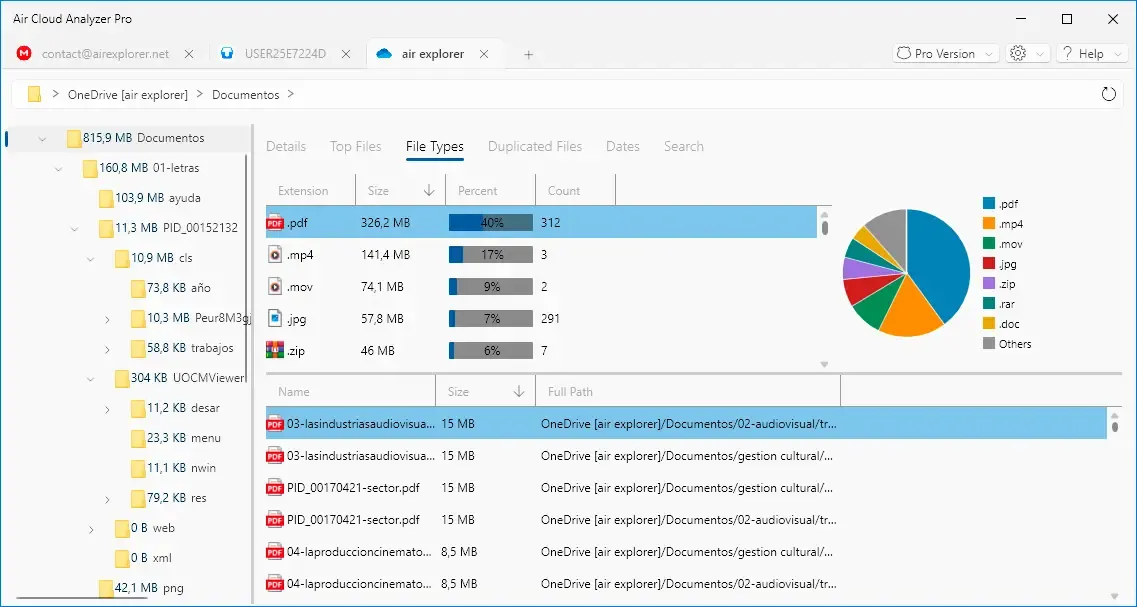
Descubre exactamente cuánto espacio ocupan tus vídeos, fotos, documentos o archivos comprimidos. Los gráficos interactivos de anillos te permiten profundizar en cualquier carpeta y detectar al instante dónde se concentra el espacio.
Localiza los duplicados y elimínalos
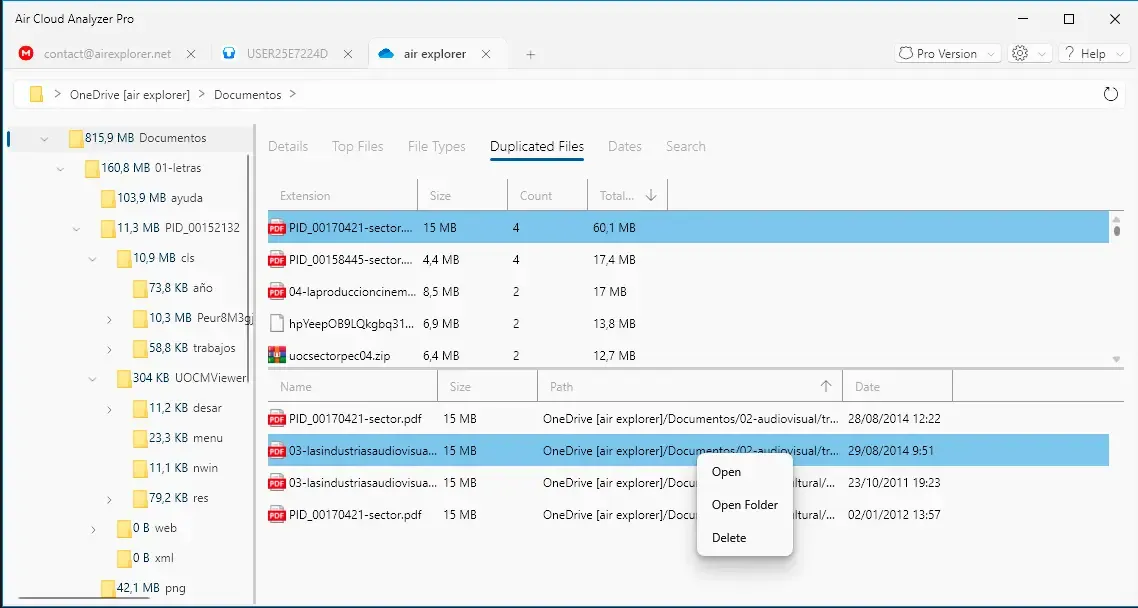
El buscador de duplicados identifica archivos repetidos en tu OneDrive e incluso en varias nubes si tienes varias cuentas conectadas. Además, puedes eliminar duplicados directamente desde la aplicación, sin cambiar a la interfaz web de OneDrive.
Filtra archivos por fecha
Ordena tus archivos por fecha de modificación para localizar datos antiguos que no has usado en años. Es ideal para archivar proyectos, limpiar copias de seguridad olvidadas o realizar una auditoría del ciclo de vida de los datos con fines de cumplimiento.
Busca en todo tu almacenamiento
La búsqueda global integrada encuentra cualquier archivo por nombre en OneDrive, tus otras nubes conectadas y tus unidades locales, todo a la vez.

¿Por qué analizar OneDrive con Air Cloud Analyzer?
Este es un resumen de las ventajas:
| Ventaja | Qué significa para ti |
|---|---|
| No necesitas descargas | Los análisis solo leen metadatos, por lo que son rápidos y seguros. |
| Claridad visual | Los gráficos de anillos muestran al instante dónde se está usando el espacio. |
| Ahorro real | Encuentra archivos grandes y duplicados antes de pagar por más almacenamiento. |
| Vista unificada | Analiza OneDrive junto con el disco local y otras nubes. |
| Privacidad desde el diseño | Utiliza protocolos de inicio de sesión oficiales, sin almacenar externamente contraseñas ni datos de archivos. |
| Preparado para empresas | Funciona con OneDrive for Business y SharePoint para auditorías de almacenamiento. |
¿Necesitas mover archivos, no solo analizarlos?
Si después de la limpieza quieres transferir, sincronizar o hacer copias de seguridad de archivos entre nubes, consulta Air Explorer, nuestra aplicación complementaria centrada en las transferencias de archivos y la gestión multinube. Air Cloud Analyzer te indica qué limpiar; Air Explorer te ayuda a moverlo.
Toma el control de tu OneDrive hoy mismo
Deja de adivinar qué está llenando tu OneDrive. Descarga Air Cloud Analyzer, conecta tu cuenta y, en unos minutos, tendrás un mapa completo de tu almacenamiento y las herramientas para limpiarlo con seguridad.
¿Quieres saber qué está llenando tu OneDrive?
Descargar Air Cloud Analyzer