
Configura Google OAuth Application ID
Las conexiones con Google Drive usan OAuth, un sistema que te permite conceder acceso sin revelar tu contraseña de Google. Para la mayoría de usuarios, el proceso de conexión estándar es suficiente. Si prefieres trabajar mediante tu propio proyecto de Google Cloud, puedes generar un ID de cliente OAuth y un secreto de cliente personalizados, y después introducir esos datos al añadir Google Drive a Air Cloud Analyzer.

Esta guía cubre todo el proceso de configuración: crear un proyecto en Google Cloud, activar la API de Google Drive, configurar la pantalla de consentimiento OAuth, crear el cliente OAuth de escritorio e introducir las credenciales durante el flujo de conexión de Google Drive.
Antes de empezar
Necesitas una cuenta de Google, acceso a Google Cloud Console y la cuenta de Google Drive que quieres conectar. La cuenta de Google usada para crear el cliente OAuth no tiene por qué ser la misma que contiene los archivos de Drive, aunque usar la misma puede facilitar las pruebas.
Mantén el secreto de cliente en privado. Junto con el ID de cliente, identifica tu aplicación durante el proceso de autorización.
1. Crea un proyecto en Google Cloud
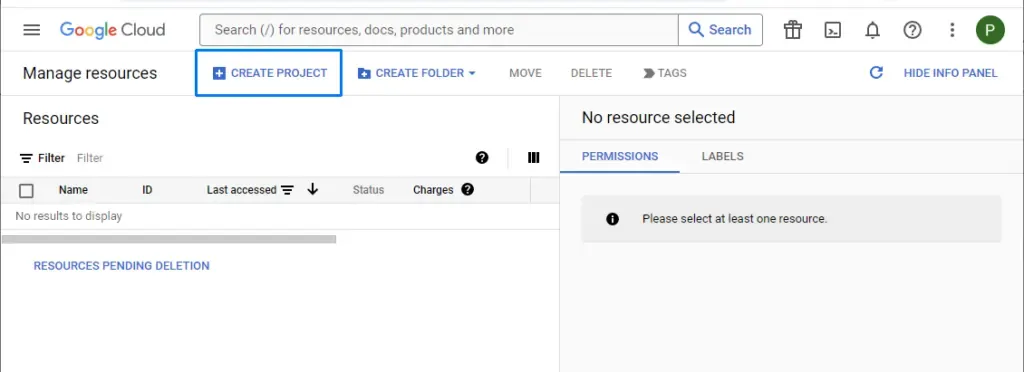
Abre Google Cloud Console y ve al Administrador de recursos. Crea un nuevo proyecto para esta integración. Un nombre claro como “Google Drive Custom ID” hará que el proyecto sea más fácil de reconocer más adelante.
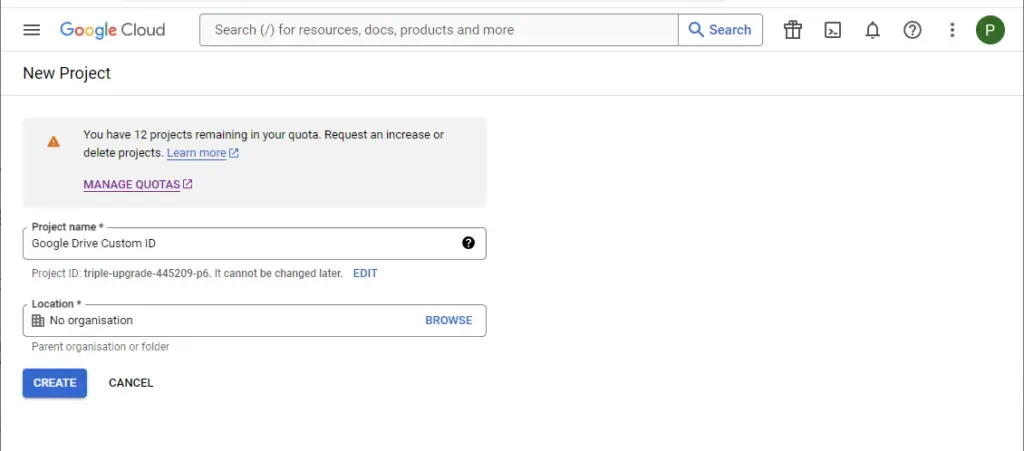
Cuando Google te pida el nombre del proyecto, introduce el nombre que quieras usar y crea el proyecto.
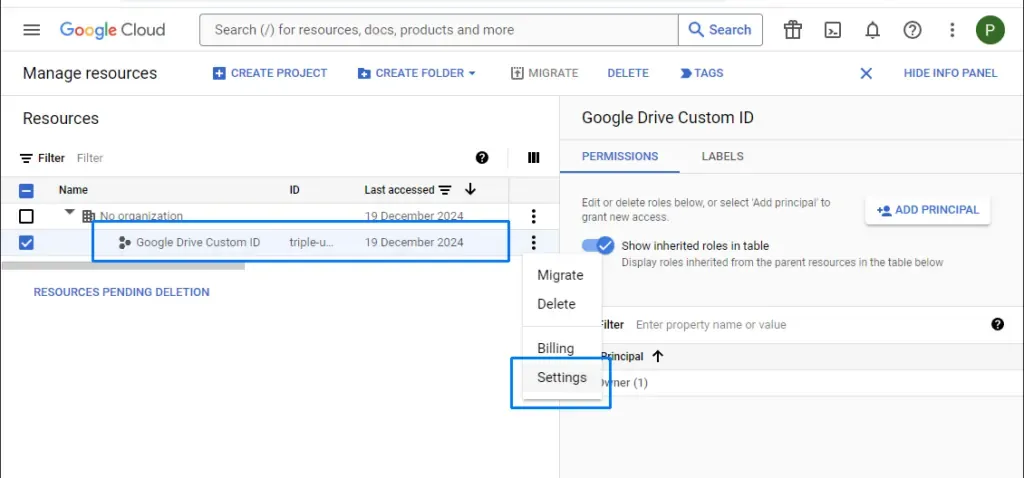
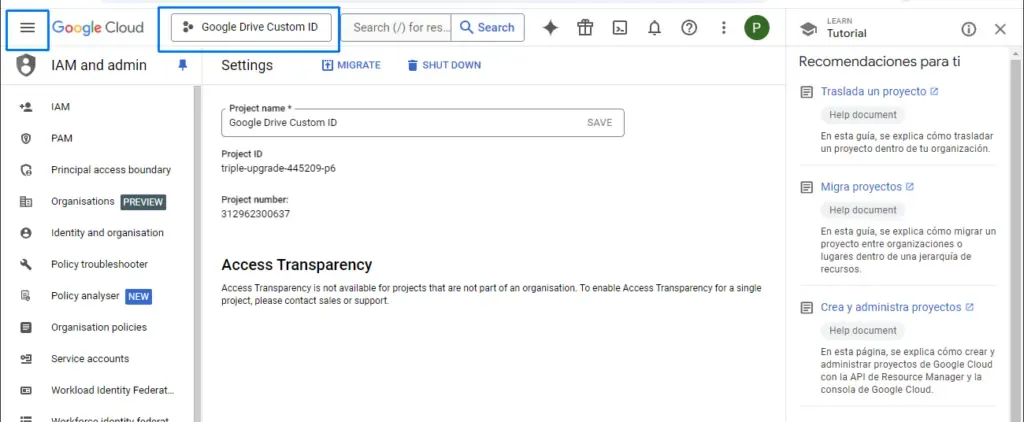
Una vez creado el proyecto, selecciónalo y abre su configuración para que los siguientes pasos se apliquen al proyecto correcto.
2. Activa la API de Google Drive
Abre el menú principal de Google Cloud mientras el nuevo proyecto está seleccionado.
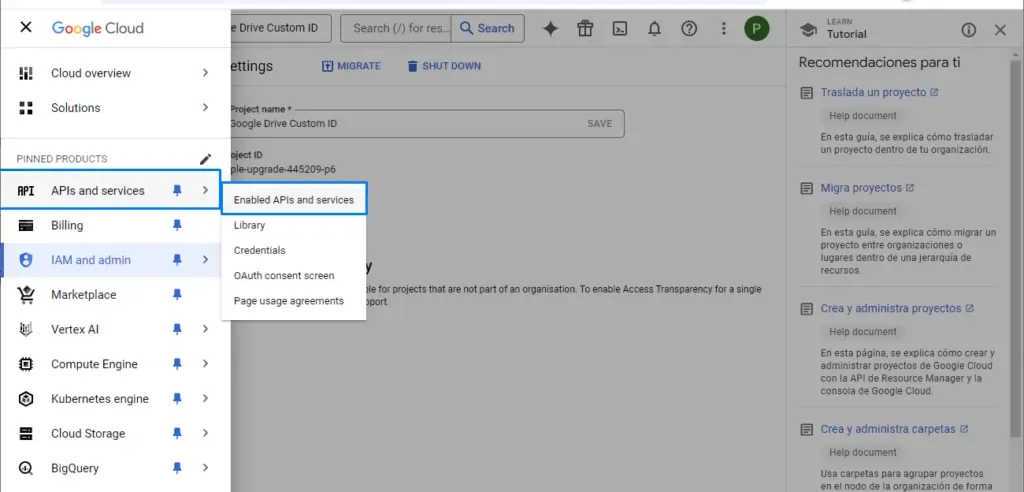
Ve a APIs y servicios, y selecciona APIs y servicios habilitados.
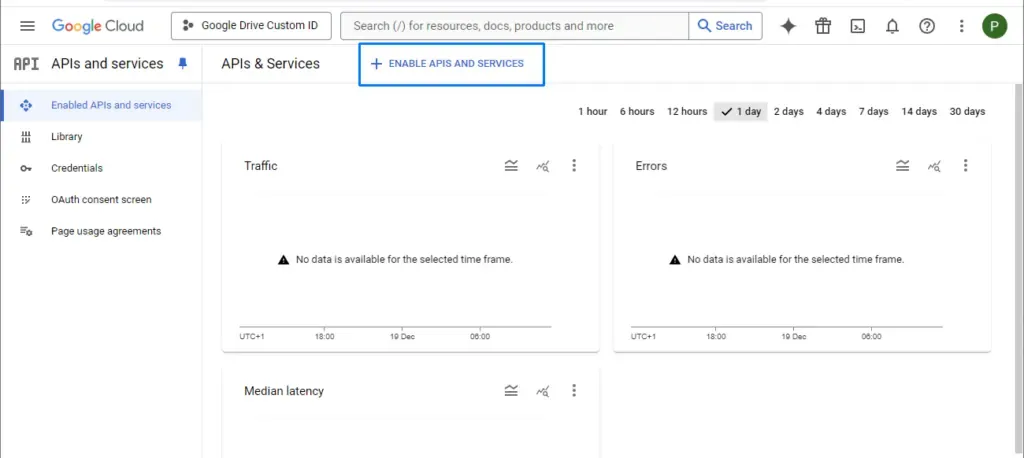
Elige la opción para habilitar APIs y servicios.
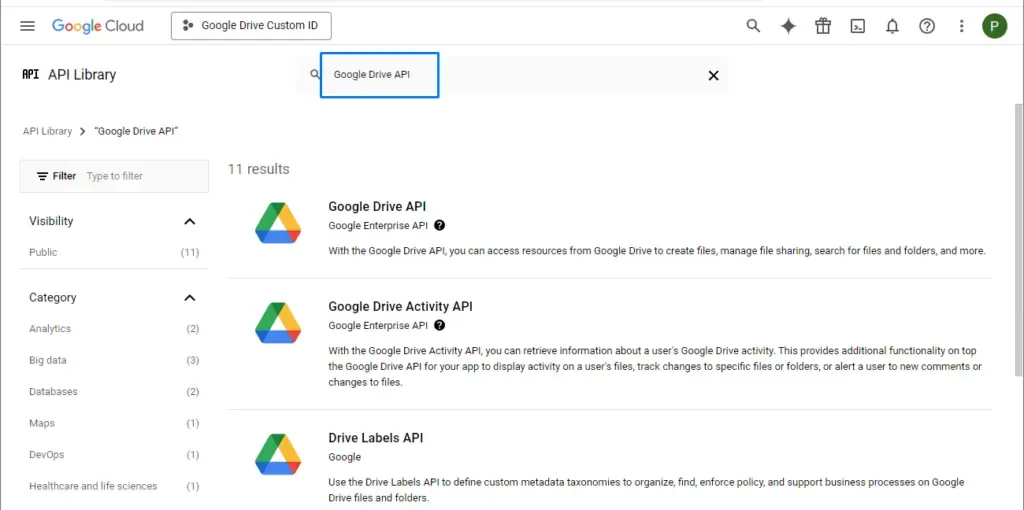
En el campo de búsqueda de la biblioteca de APIs, busca “Google Drive API”.
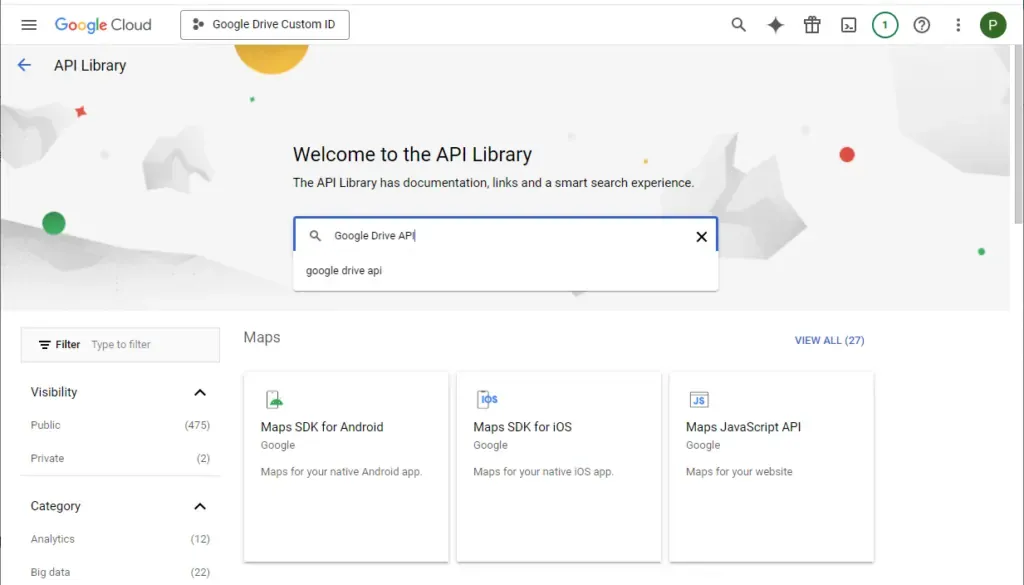
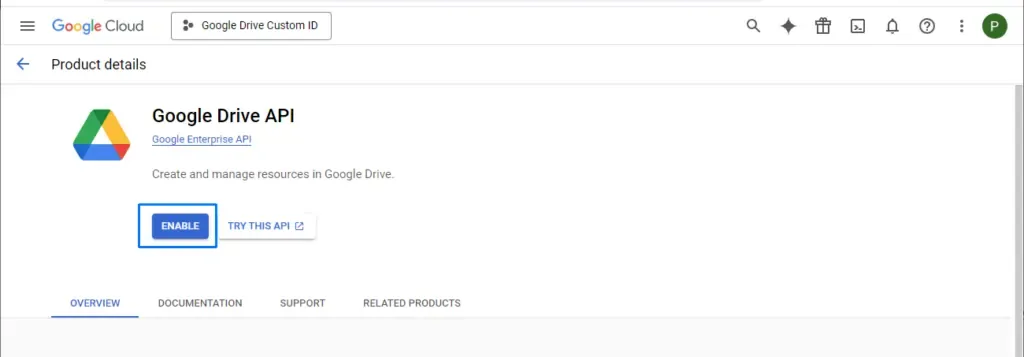
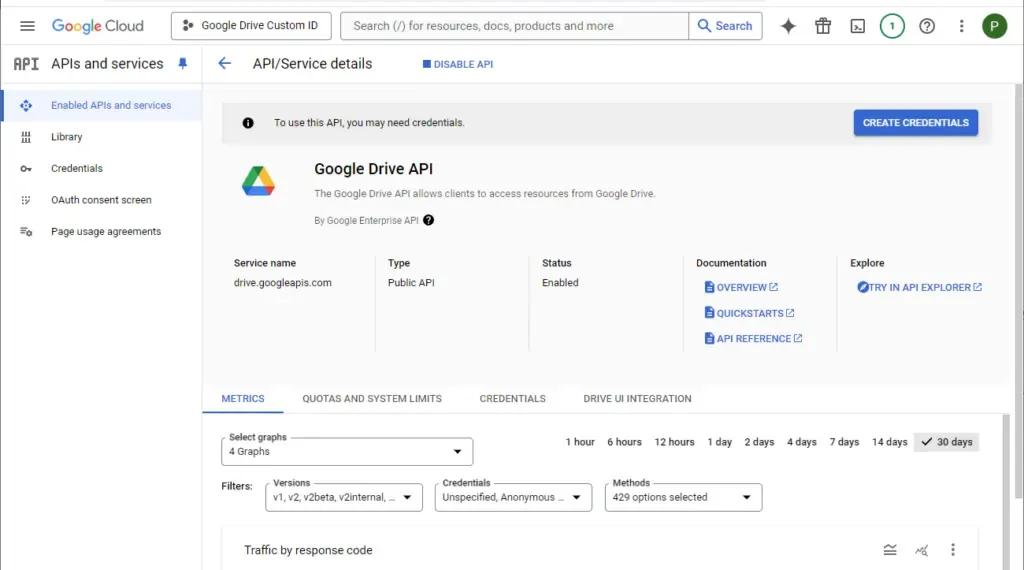
Selecciona Google Drive API en los resultados de búsqueda y actívala para tu proyecto.
3. Configura la pantalla de consentimiento OAuth
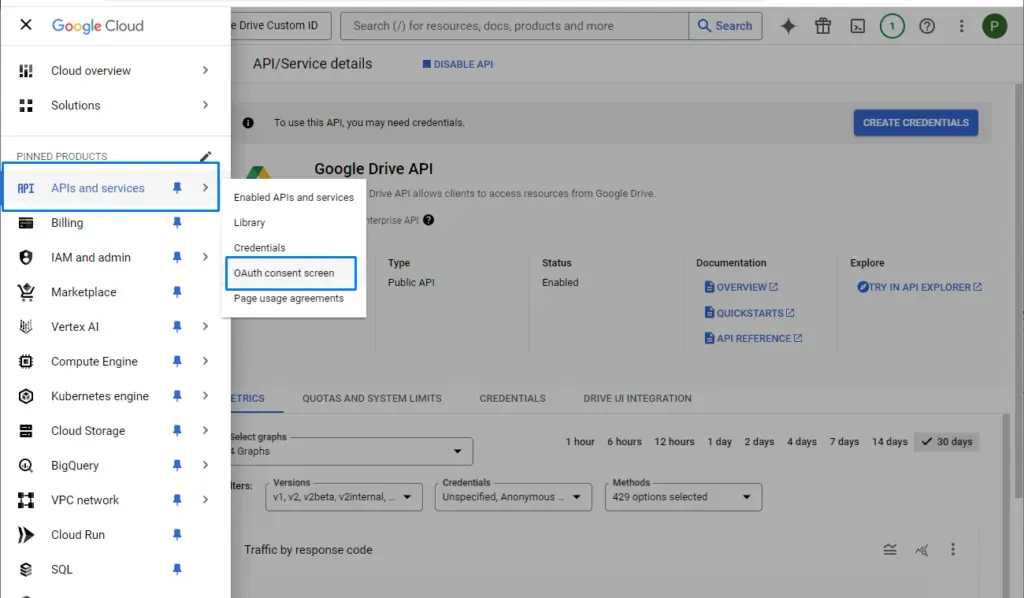
Vuelve a APIs y servicios y abre la sección Pantalla de consentimiento OAuth.
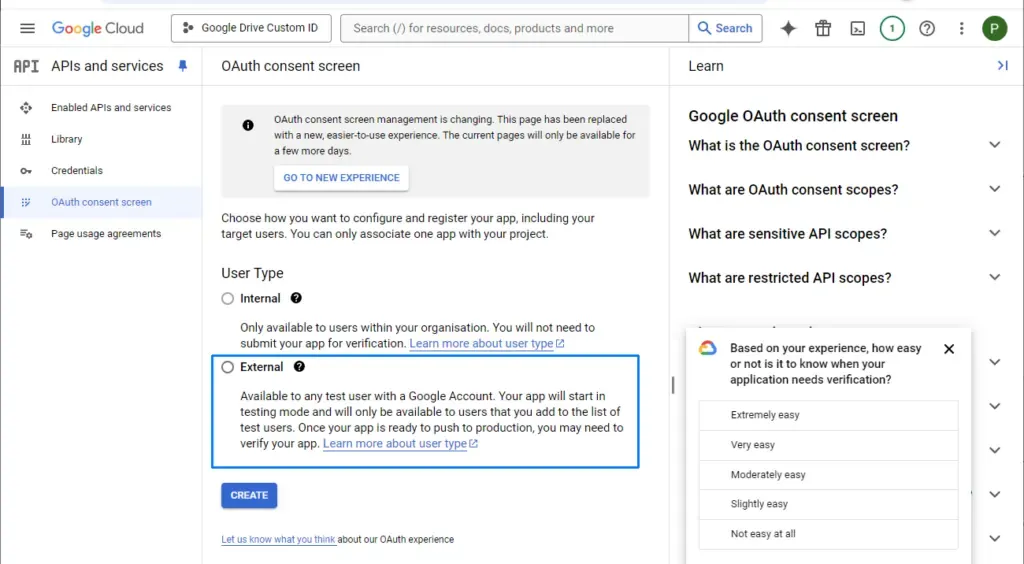
Elige Externo si la cuenta de Google Drive puede estar fuera de tu organización de Google Workspace. Elige Interno solo si el cliente OAuth se usará dentro de tu propia organización.
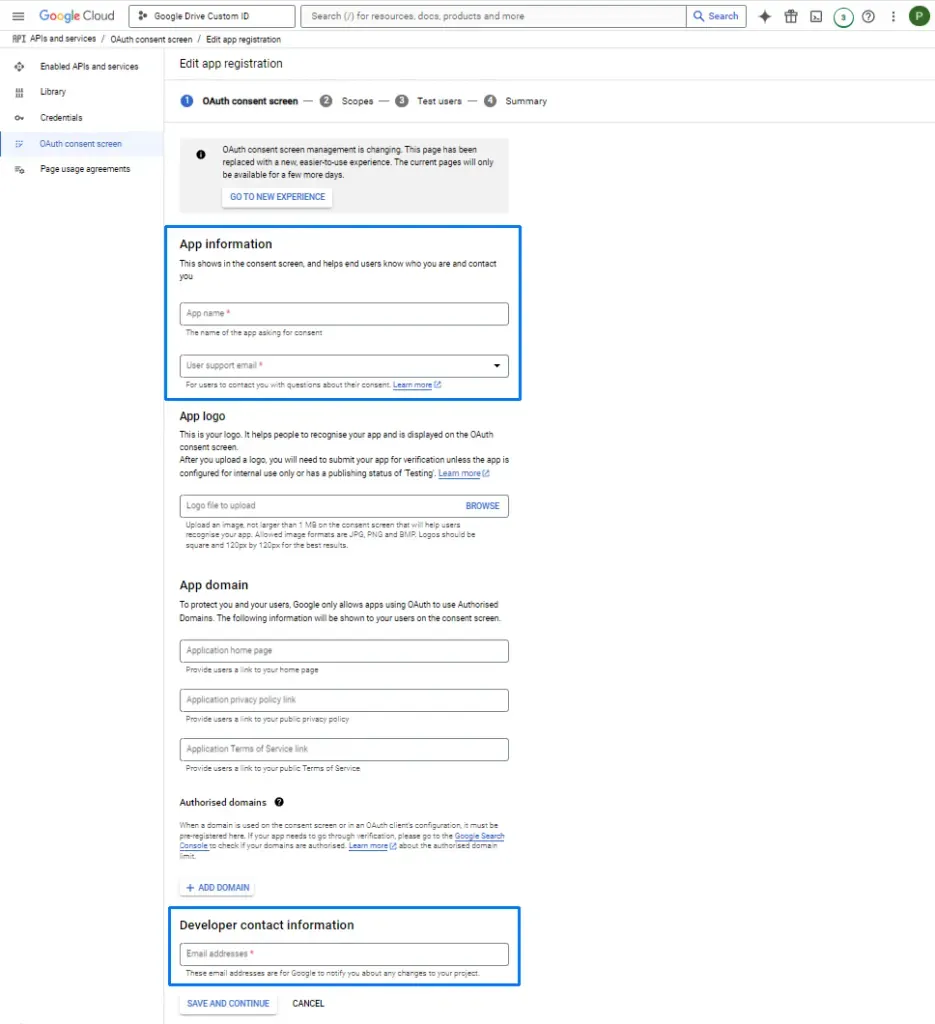
Introduce los datos de la aplicación. El nombre de la aplicación puede coincidir con el nombre del proyecto, por ejemplo “Google Drive Custom ID”. Usa una dirección de correo que controles tanto para el correo de asistencia al usuario como para la información de contacto del desarrollador.
4. Añade el alcance de Google Drive
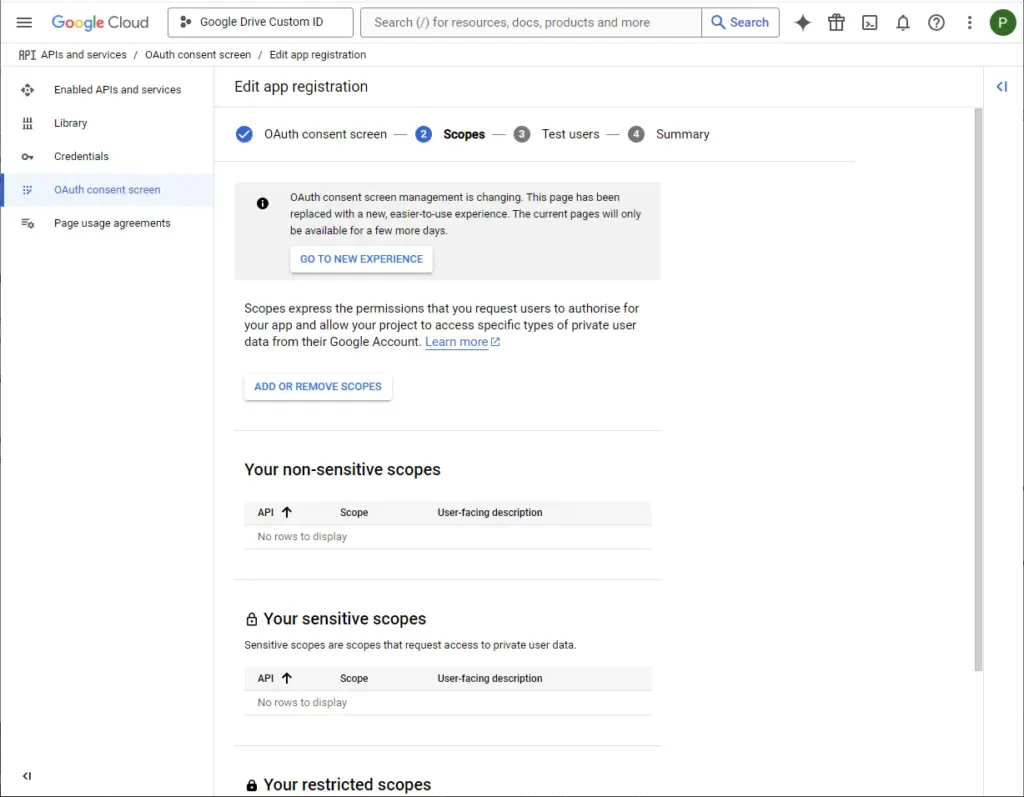
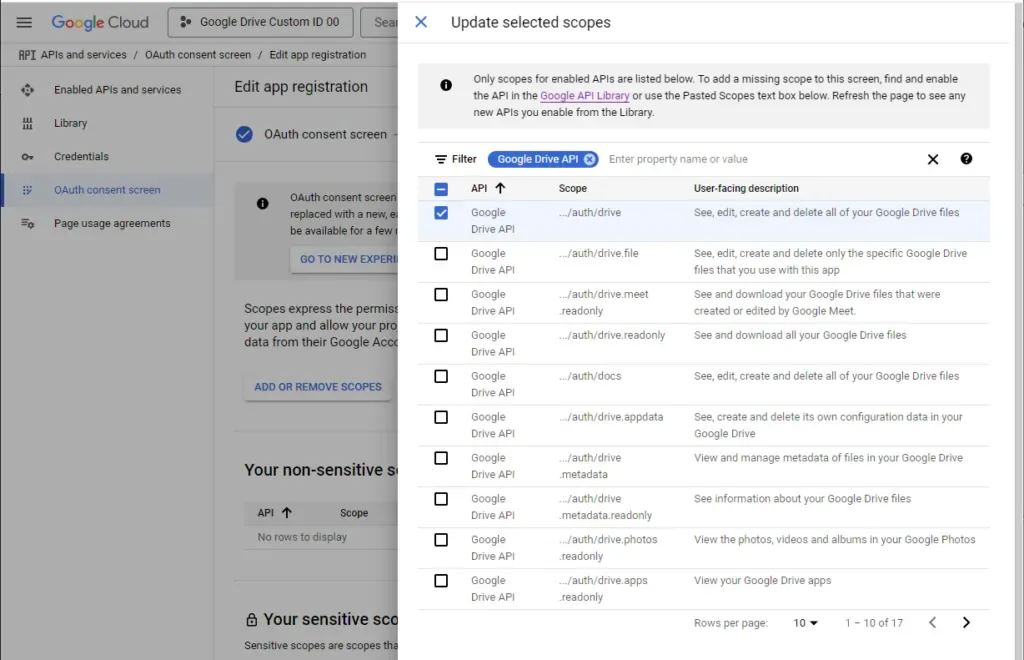
Cuando llegues al paso de alcances, elige Añadir o quitar alcances.
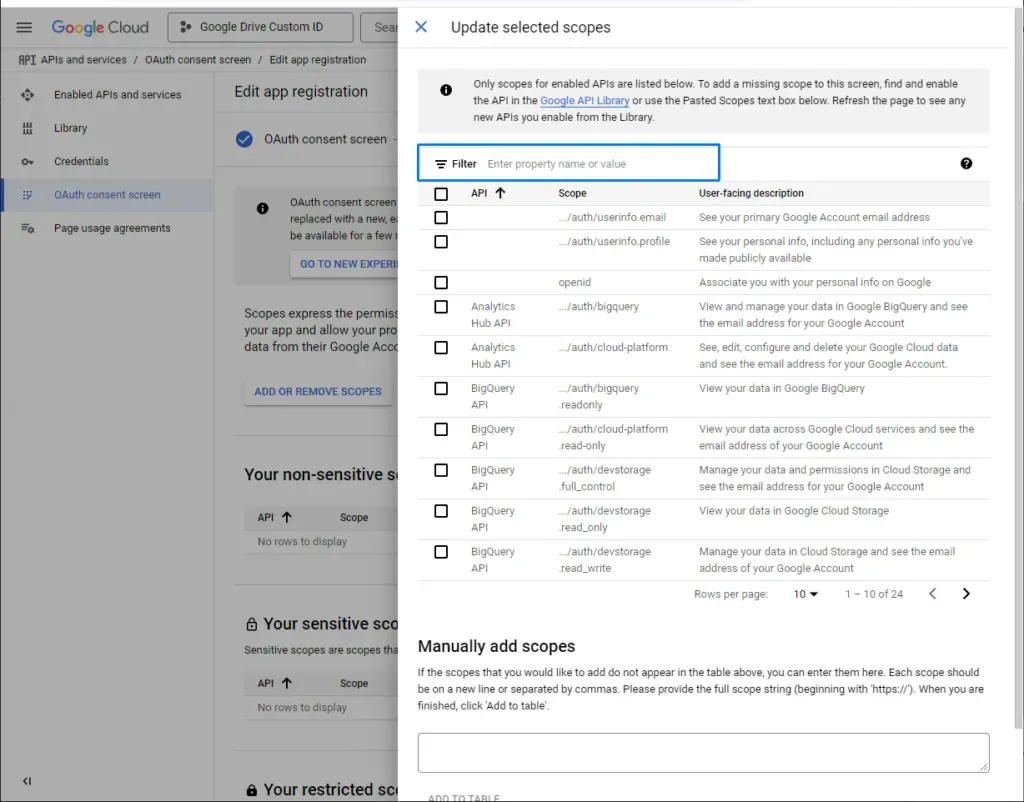
Filtra la lista de alcances por Google Drive API y selecciona el alcance de Drive que concede acceso a los archivos de Drive. Guarda tu selección.
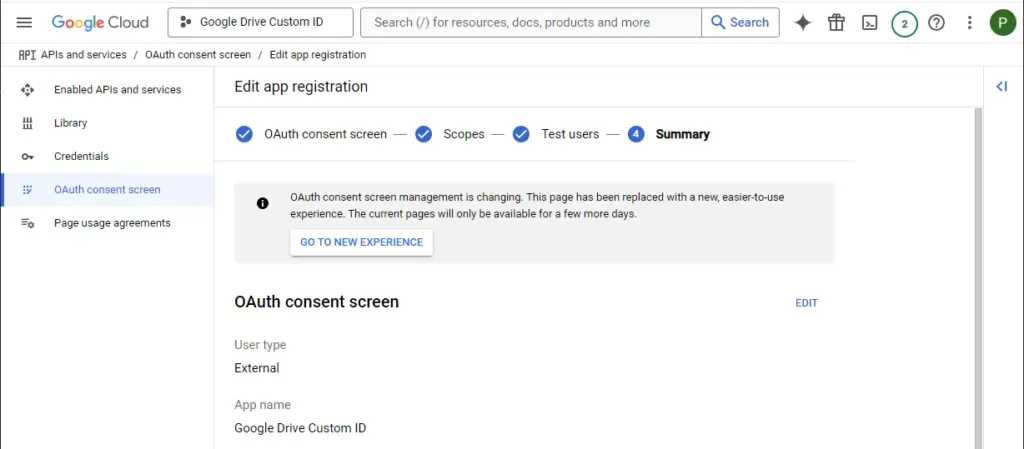
Guarda la configuración de la pantalla de consentimiento en la parte inferior de la página.
5. Añade un usuario de prueba
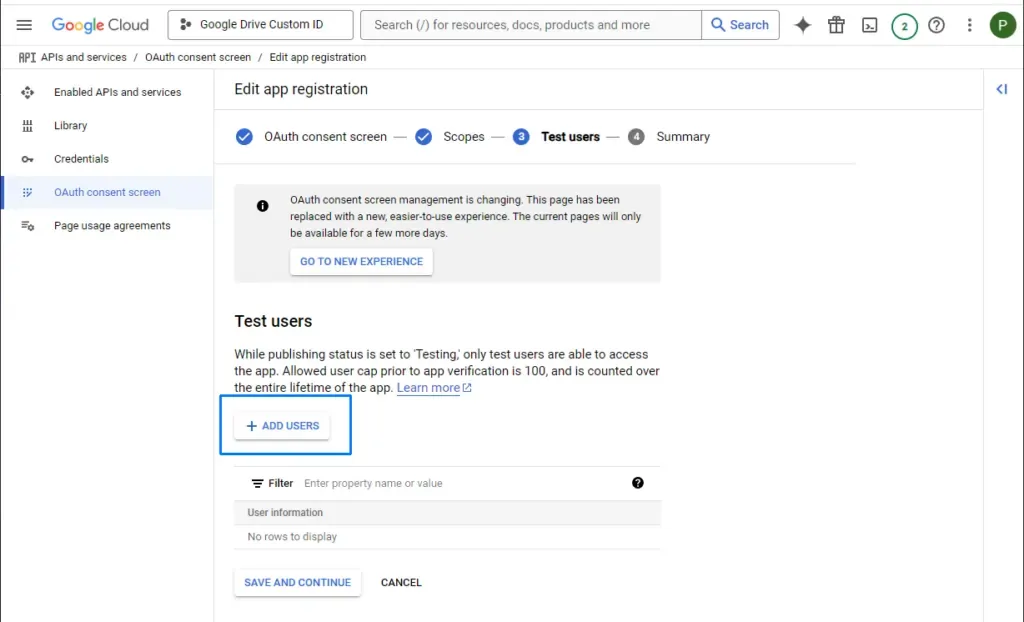
Si la aplicación todavía está en modo de prueba, añádete como usuario de prueba. Esto permite que tu cuenta de Google autorice la aplicación antes de publicarla.
6. Crea las credenciales del cliente OAuth
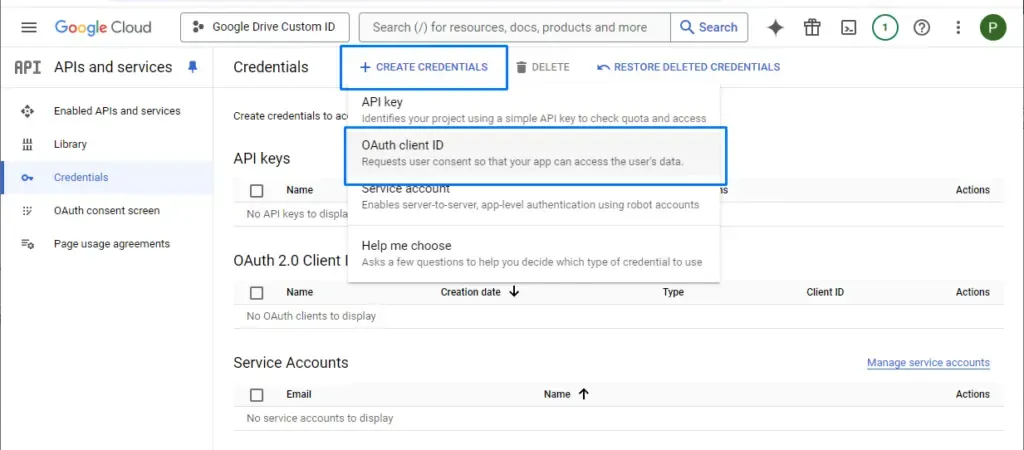
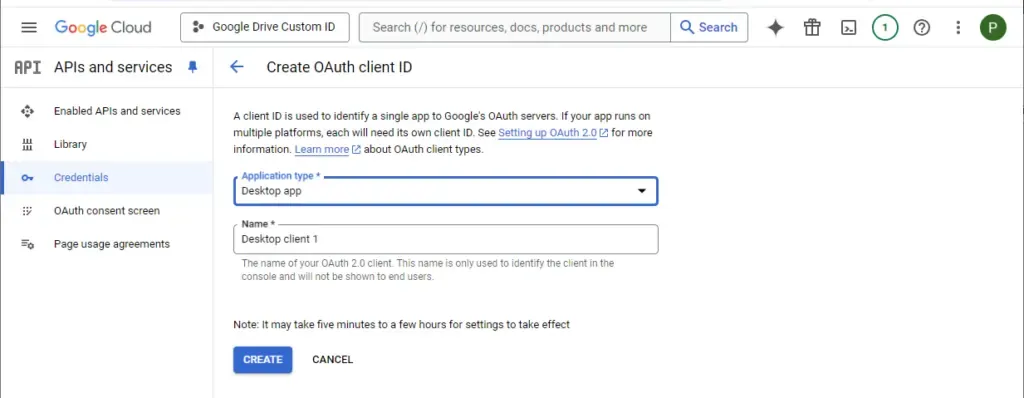
Abre Credenciales, elige Crear credenciales y selecciona ID de cliente OAuth.
En el tipo de aplicación, elige Aplicación de escritorio. El nombre predeterminado es válido, pero puedes cambiarlo si gestionas varios clientes OAuth.
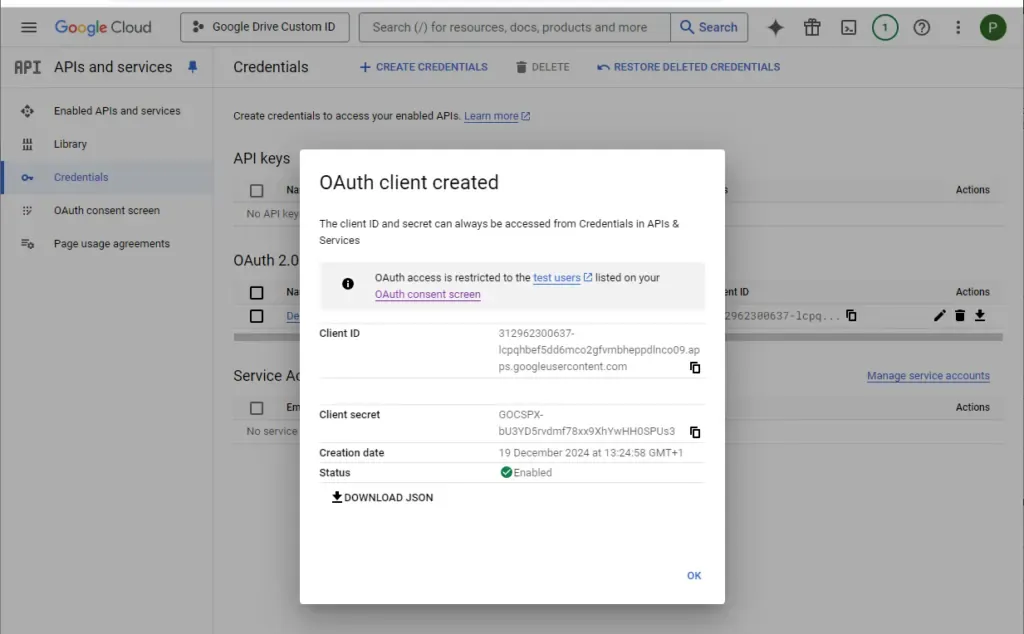
Google creará un ID de cliente y un secreto de cliente. Copia ambos valores y guárdalos en un lugar seguro hasta que los introduzcas en Air Cloud Analyzer.
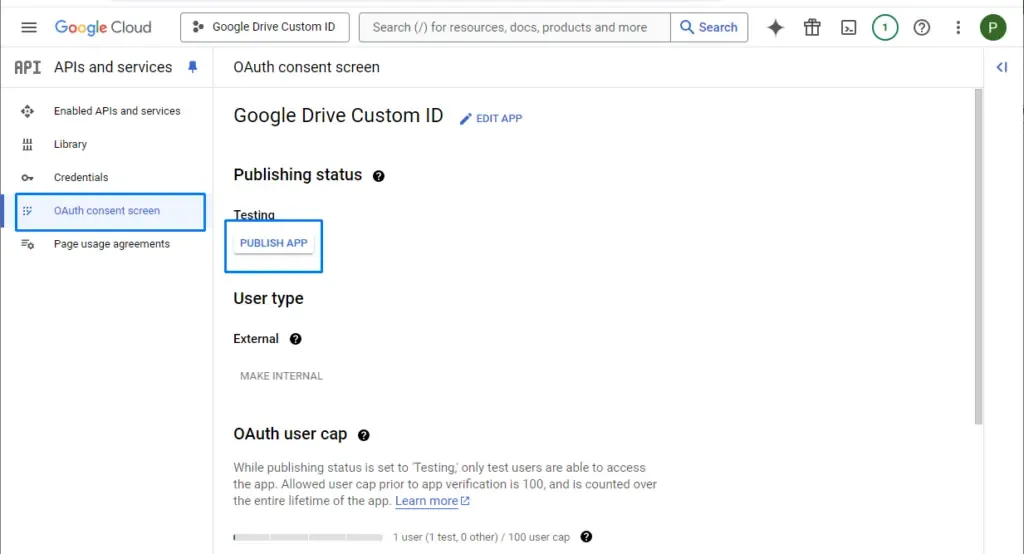
7. Publica la aplicación OAuth
Vuelve a la pantalla de consentimiento OAuth y publica la aplicación. Para uso personal con tu propio ID de cliente y secreto de cliente, no necesitas enviar la aplicación a verificación de Google antes de usarla tú mismo.
8. Conecta Google Drive en Air Cloud Analyzer
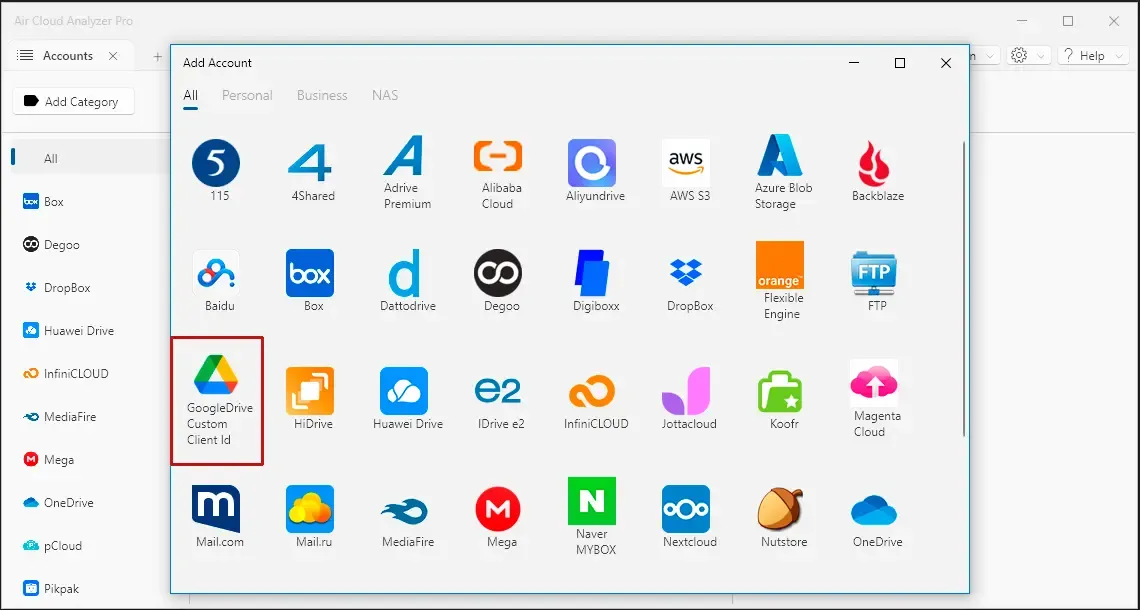
En Air Cloud Analyzer, añade una nueva cuenta de Google Drive y elige la opción de ID de cliente personalizado.
Introduce el ID de cliente y el secreto de cliente generados en Google Cloud.
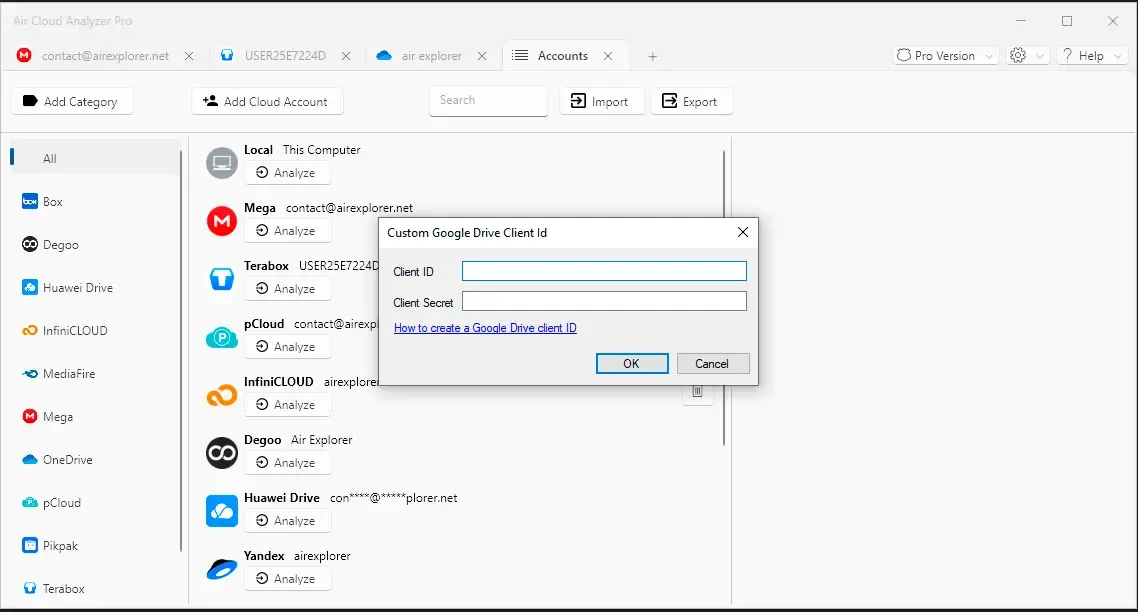
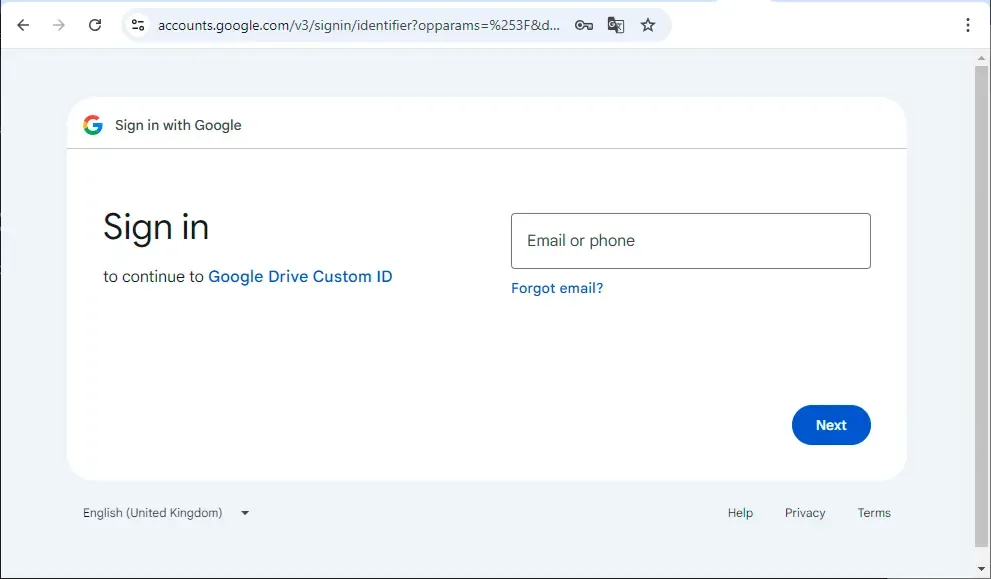
Se abrirá el flujo de autorización en el navegador. Inicia sesión con la cuenta de Google que quieres conectar con Air Cloud Analyzer.
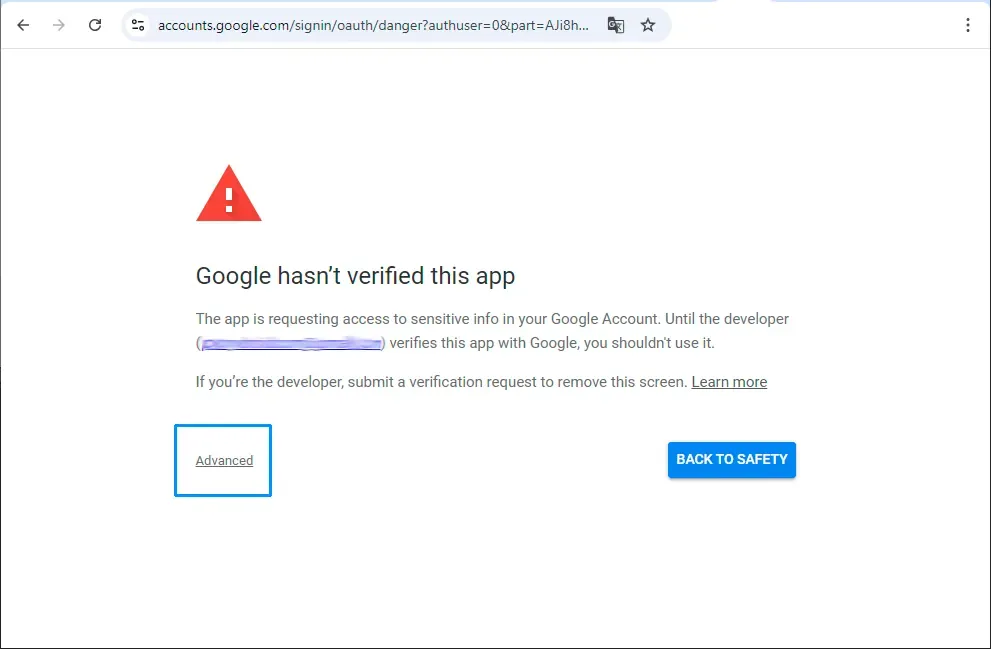
Como estás usando tu propia aplicación OAuth, Google puede mostrar una advertencia de aplicación no verificada. Revísala con atención y continúa solo si el nombre de la aplicación y la cuenta coinciden con la configuración que preparaste.
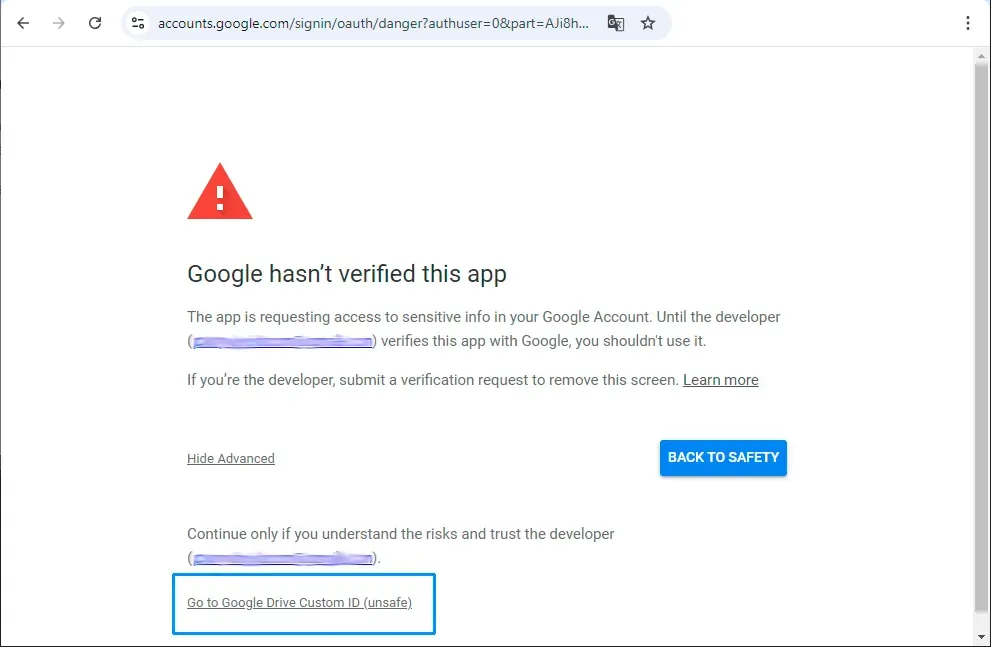
Continúa por la pantalla de autorización.
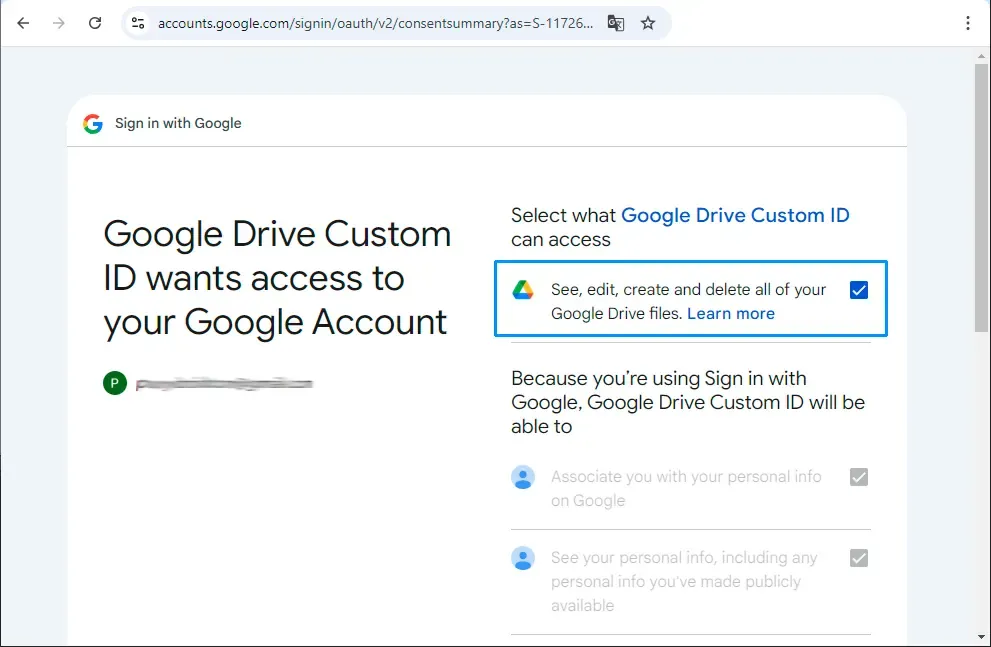
Revisa el permiso solicitado para Drive. Air Cloud Analyzer necesita acceso a Drive para analizar tamaños de archivo, tipos de archivo, duplicados, fechas y uso de almacenamiento.
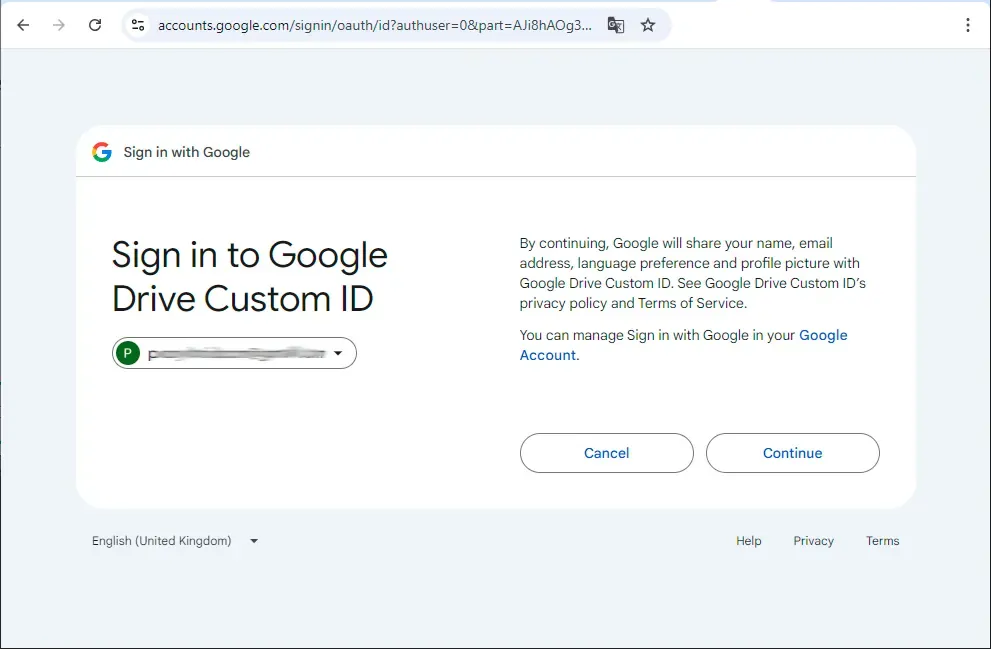
Confirma el acceso a Drive si todo coincide con tu configuración.
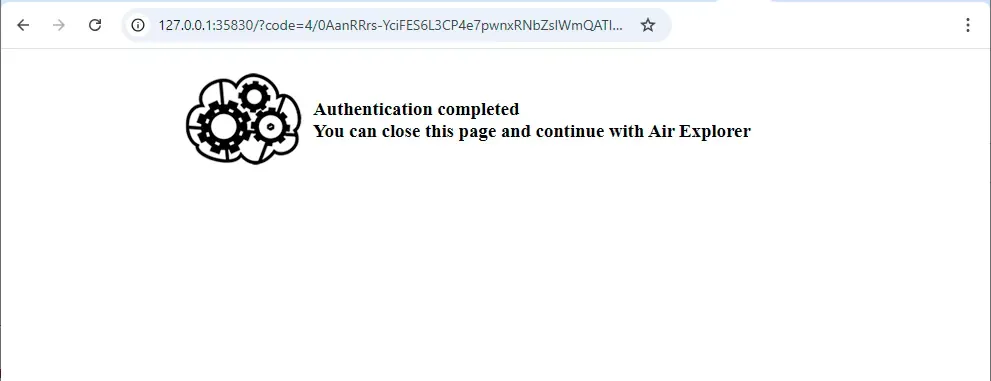
Cuando la autorización se complete, la cuenta de Google Drive aparecerá en Air Cloud Analyzer y estará lista para analizarse.
Comprobaciones finales
Si la conexión falla, comprueba que la API de Google Drive esté activada en el mismo proyecto donde creaste el cliente OAuth. Asegúrate también de que tu cuenta de Google aparezca como usuario de prueba si la aplicación sigue en modo de prueba, y confirma que seleccionaste Aplicación de escritorio al crear el cliente OAuth.
Cuando la cuenta esté conectada, ejecuta un análisis de almacenamiento para revisar tus archivos más grandes, archivos duplicados, distribución por tipo de archivo y contenido antiguo que quizá puedas archivar o eliminar.
¿Listo para analizar tu almacenamiento de Google Drive usando tus propias credenciales OAuth?
Abrir Air Cloud Analyzer